
仓库要贴一批外箱标,门店要换一整排价签,行政要发两百张资产标签,实验室要给试剂瓶补上有效期……这些事都不大,却有一个共同点:量不一定多,但要求准;设计不一定复杂,但必须能扫、能印、能对上尺寸。真到动手时你会发现,用 Word 拼、用 PS 画、拿马克笔写,各有各的麻烦。
也正因为踩过这些坑,试过一圈工具之后,说到标签制作,我还是愿意推荐百川标签(百川条码标签网,www.fabuke.net)。它把标签设计这件事整个搬进了浏览器:不用装软件,打开网页就能画;尺寸按毫米算,导出就能上打印机。
一、标签制作的四个“老大难”
先说说传统做法到底卡在哪。
尺寸对不上。标签纸是 40×30mm,在 Word 里调页边距、调行距、调文本框,折腾半小时,打出来还是偏了两毫米,一整版全废。
条码扫不出。网上随手找的生成器,码是画出来了,可校验位不对、窄条糊在一起,扫码枪认不出,客户那边直接退货。
批量做不动。几百个 SKU,复制粘贴改文字,改漏一个就得从头核对;想加个流水号,只能一行一行手敲。
输出拿不出手。截图放大就糊,PDF 发到打印店提示缺字体,矢量图又不会转。
这四件事,恰好对应一套标签工具最该做好的四件事:版式、编码、批量、输出。百川标签的思路,就是把它们逐一做扎实。
二、像做 PPT 一样做标签
第一次打开编辑器,多数人的反应是“这个我会用”。
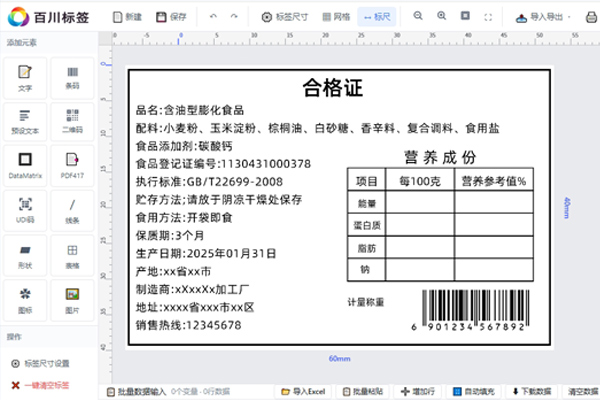
左边是元素面板,中间是画布,右边是属性栏,和做 PPT 几乎一样。文字、条码、二维码拖进画布,拖动改位置,拉角改大小,右侧改字体、字号、颜色、粗细。画布上方有毫米标尺,可以打开网格,拖动元素时自动出现对齐辅助线,靠近其他元素或标签边缘就吸附。
对经常做标签的人来说,几个细节很省心:
尺寸按毫米设置,80×80、60×40、50×50、40×30 都有现成预设,也可以直接填自定义尺寸;
多选元素后可以左对齐、水平居中、右对齐、顶对齐、垂直居中、底对齐,六个方向一次排齐;
支持图层上移下移、锁定、复制、撤销重做和常用快捷键;
编辑过程自动保存草稿,浏览器刷新、关掉重开,内容还在。
能放进标签里的东西也比想象中多:单行文字、多行文字、弧形文字、表格、线条、矩形、圆、扇形等形状、图片、内置图标,以及各种条码和二维码。图标库有四千四百多枚矢量图标,分成六十个类别,GHS 警示、认证标识、回收标志、水洗符号、交通消防、安全指引都在里面,做危险品标签、服装水洗标、认证标牌时基本不用另外找素材。
字体方面,除了内置字体,还可以上传自己的 .ttf 字体。企业 VI 要求用什么字,就用什么字。
三、二十种码制,扫得出来才算数
标签上最不能出错的,是码。
百川标签内置 20 种一维码和二维码,覆盖的场景大致是这样:
| 应用场景 | 可用码制 |
|---|---|
| 商品零售 | EAN-13、EAN-8、UPC-A、UPC-E,以及 2 位/5 位附加码 |
| 物流仓储 | Code128、Code39、Code93、ITF-14 外箱码、GS1-128 |
| 图书出版 | ISBN 书号条码、ISSN 刊物条码 |
| 工业资产 | MSI、Codabar、Code93 |
| 二维应用 | QR 二维码、Data Matrix、PDF417、Aztec |
| 医疗器械 | UDI 条码(GS1-128)、UDI 二维码(GS1 DataMatrix) |
比“支持多少种”更重要的,是每一个码都按规范来:
校验位自动计算、自动校验,EAN/UPC 的条码数字按标准分组排版,不会出现数字挤成一坨;
ISBN、ISSN 顶部的书号文字可以单独编辑,字体字号与条码保持统一;
QR 码的容错等级 L/M/Q/H 可选,中间可以嵌企业 LOGO,系统会自动提高容错并控制 LOGO 占比,保证还能扫;
ITF-14 带外框保护条,外箱条码该有的样子都有。
真正体现专业度的是 UDI。医疗器械的 UDI 不是“画一个二维码”就完了,码里要装 DI、生产日期、失效日期、批号、序列号这些应用标识符(AI),每一项都有格式要求。百川标签把常用 AI 做成了行编辑器,GTIN 校验位、YYMMDD 日期、批号的字符和长度都会逐项检查,填错了当场提示,不让你把一个扫不出、过不了审的码打出来。UDI 二维码还会自动排成“左边 Data Matrix、右边 AI 文本”的复合版式。
四、从一张到一千张,批量不该靠复制粘贴
单个标签做得再漂亮,落到实际工作里,多数时候是“一次几百上千张”。
百川标签的批量逻辑很直接:在文字或条码内容里写 {字段名},比如 {商品名称}、{规格}、{条码}、{生产日期},然后在下方数据面板导入 Excel 或 CSV,每一行数据就对应一张标签。也支持直接批量粘贴、手动加行,还可以用“自动填充”生成顺序编号或连续日期。不确定表格怎么建,下载一份数据模板照着填就行。
点“批量生成导出”,系统会按行渲染,逐张生成 PNG 和 SVG,先给你一屏预览,确认无误再打包下载。数据多的时候进度条一张张走,不用对着空白页面猜。
打印也给足了选择:单个打印不扣额度;批量打印按数据行逐张出;排版打印可以设置纸张(A3、A4、A5、A6 或自定义)、横纵向、四边边距和标签间距,自动算出每页几行几列,把几十张小标签拼在一张纸上,撕下来就能用。
五、能看,更要能印
很多在线工具做到“屏幕上好看”就结束了,真正拿到打印店会发现问题一堆:图片放大会糊,PDF 打开缺字体,条码边缘发虚。
百川标签的导出有四种:PNG、SVG、PDF 和 ZPL。
PNG 适合发群、贴文档、做示意图;
SVG 是矢量格式,方便设计部继续编辑,也适合 UV 打印、激光雕刻;
PDF 同样是矢量,而且导出时会把文字转成曲线,打印店不用装你的字体,打开就是最终效果;
ZPL 是斑马(Zebra)等热敏标签打印机的指令格式,导出的文件可以直接送进打印机,不走驱动,打出来边缘干净利落。
条码和二维码本身是矢量生成的,放大到整张 A4 也不会糊;整批导出时,PNG、SVG、PDF 都可以一次生成,文件多的时候自动打成 ZIP 包。
顺带一提,它还能导入现成的 ZPL 文件和标签 JSON。厂里原来用别的软件做的标签,不必从头重画,导进来就能继续改。
六、不必从零开始:模板与云端
如果连版式都不想自己想,可以直接进模板库。
系统模板按行业和用途分好类,商品价签、物流外箱、图书书标、资产标签、食品标签、服装水洗标、危险品警示、认证标识都有;看到合适的,点“应用”就进编辑器,改文字、换条码、调尺寸即可。搜索框可以直接搜模板名。自己做的标签可以保存成“我的模板”,存在账号里,换一台电脑登录也能调出来继续用。
对门店、仓库这种“同一套版式反复用、只换数据”的场景,模板加批量数据,基本就是一条流水线:模板一次做好,之后每批货只换 Excel。
七、谁适合用
电商和门店:价签、促销签、商品信息标,改价换季随时重打;
工厂和仓库:外箱标、库位标、物料标、资产标,Excel 一导就是一批;
物流快递:交接标、易碎标、堆码标;
图书出版:ISBN 书号条码、馆藏标签;
医疗器械与食品:UDI 码、生产日期/批号/有效期标签;
行政与学校:固定资产标签、设备标签、座位牌、证件牌。
八、上手只要三步
定尺寸:新建标签,填毫米尺寸,或者直接套一个模板;
排内容:拖文字、放条码,需要批量的地方写成
{字段};出成品:导入数据,批量生成,导出 PDF/SVG/PNG/ZPL,或者直接打印。
不用下载、不用安装、不用配置驱动。注册后会赠送体验额度,先做几张试试手感,觉得顺手再考虑套餐;支持微信、支付宝付款,企业用户还可以联系客服开发票。
写在最后
标签制作是个很“窄”的需求,窄到很多公司不愿意认真做;但它又足够高频,高频到每一个细节都会变成日常的摩擦——尺寸差一毫米、条码扫不出、批量改到眼花、PDF 到打印店变样。
百川标签值得推荐的地方,不是功能列表有多长,而是它把这几个摩擦点都处理掉了:版式按毫米、编码按规范、批量靠数据、输出能落地。再加上浏览器打开就能用、模板套上就能改,学习成本低到不需要培训。
如果你正被一堆标签追着跑,不妨打开 www.fabuke.net,花十分钟做一张试试。标签制作这件事,确实可以简单一点。